Senin, 05 Oktober 2020

FORMAT CELL


FORMAT  PENULISAN SEL

Cara memformat sel :

·        Pilih sel yang akan ditur formatnya

·        Click kanan

·        Pilih format sel

·        Atau pada Tab Home – crup Cell – pilih Format -pilih Format Cell

·        Muncul dialog format sel

·       


·        

1.      Click Tab number : Untuk mengatur format angka

·        Ada beberapa plihan category :

o   General               : format umum

o   Number               : format angka

o   Currency              : format mata uang

o   Accounting          : format akutansi

o   Date                     : format tanggal

o   Time                     : format jam

o   Precentage         : format persen

o   Fraction               : format pecahan

o   Scientific              : format rumus IPA

o   Text                      : format text

o   Special                 : format kusus

o   Custom                : format diatur sendiri sesuai keinginan

·        Setelah selesai Click OK

2.      Click Tab Aligment : Untuk pengaturan perataan teks


 Text Aligment Horisontal : penulisan teks rata kanan, kiri, tengah secara horizontal

 Text Aligment Vertikal      : penulisan teks rata atas, tengah dan bawah secara vertical

Orientation   : untuk membuat posisi teks pada  cell vertical atau horizontal

Teks control  : mengatur posisi teks pada tiap cell

            Wrap text : ukuran cell menyesuaikan jumlah teks

            Srink to fit : ukuran huruf menyesuaikan ukuran cell

            Merge cell : menggabungkan beberapa cell

3. Click Tab Font  : untuk mengatur font (huruf) jenis, ukuran, warna, effek


4. Click Tab Border untuk memberi dan mengatur garis


5. Click Tab Fill : untuk mengisi shading (arsiran)  pada cell yang dipilih


·        Setelah selesai Click OK atau tekan Enter untuk eksekusi pelaksanaan perintah

Senin, 28 September 2020

Mengoperasikan Software Pengolah angka Microsoft Excel (1) Pengantar


Microsoft Excel adalah General Purpose Electronic Spreadsheet yang dapat digunakan untuk mengorganisir, menghitung, menyediakan maupun menganalisa data-data dan mempresentasikan nya ke grafik atau diagram. Kemudahan lain yang diperoleh dari programini adalah terintegrasi nya program Microsoft Excel dengan program aplikasi windows yang lain.


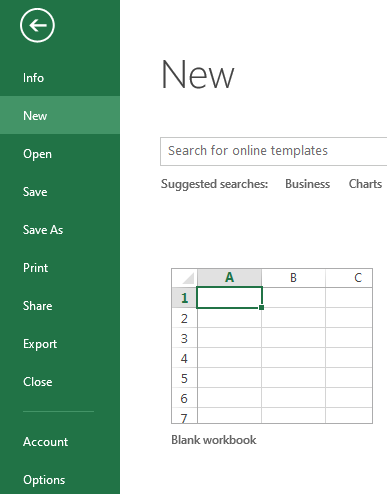
Saat membuka Microsoft Excel maka tampilan awalnya adalah sebuah buku kerja (Workbook) yang siap digunakan.

Buku kerja terdiri dari :

·         1. lembar kerja (worksheet)terdapat beberapa lembar kerja (worksheet)

·        2.  Lembar (sheet) Satu lembar kerja  sheet terdiri dari kolom dan baris.

·        3.  Kolom (columns) satu sheet berisi 256 kolom (columns)  dan

·        4.  baris(rows) satu lembar 65536 baris

·         5. sel (cell) merupakan pertemuan kolom dengan baris


Keterangan :

o   Kolom ditampilkan dalam tanda huruf A, B, C dan berakhir pada kolomIV.

o   Sedangkan baris dilambangkan dalam bentuk angka 1, 2, 3 dan berakhir pada 65536.

o   Perpotongan antara baris dan kolom disebut sel (cell), misal, pada perpotongan kolom B dengan baris ke 5 disebut sel B5.

o   Dan sel yang bergaris tebal menandakan bahwa sel tersebut dalam keadaan aktif.


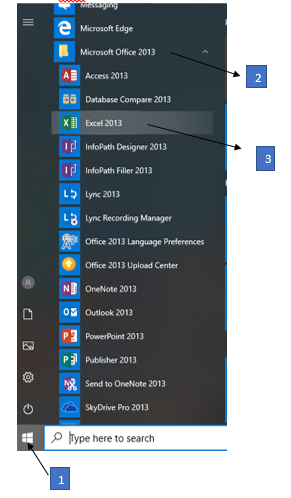
Untuk memulai excel, langkah-langkah yang harus dilakukan adalah :

1. Nyalakan computer

1.      2. Click Start ( ikon windows disudut kiri bawah)

2.      3. Muncul menu pilih Microsoft Office

3.      4. Pilih MS Excel


Cara lain yang lebih cepat adalah double click pada icon MS Ecel dilayar desktop

4.      Kemudian click Blank Workbook


5.     Keluar dari work book ( buku kerja ) :

·         Click File disudut kiri atas

·         Pilih close

·         ( Atau click icon close box x  disudut kanan atas )

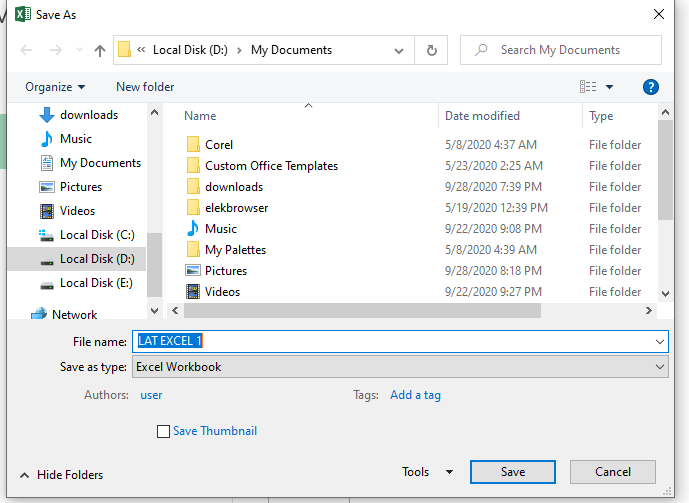
 6.      Menyimpan buku kerja MS Excel


Muncul dialog save berikut :


v  Muncul dialog Save


v  Selanjutnya sama seperti menyimpan pada Microsoft words atau aplikasi lainya

      File name diisi nama file

      Clik save untuk menyimpan


Mengubah ukuran kolom :

•          Bawa mouse pointer ke garis batas antar kolom

•          Mouse pointer akan berubah menjadi handle

•          Tekan tombol kiri mouse , tahan dan geser kekanan untuk melebarkan / kekiri untuk menyempitkan


Memasukan data :

•          Secara manual : dengan cara mengetik langsung menggunakan keyboard

•          Secara autofill : memasukan data secara otomatis , caranya adalah :

–        Sorot sel yang berisi data awal

–        Bawa mouse pointer ke sudut kanan bawah

–        Mouse pointer berubah menjadi handle

–        Click dan drag sampai semua data terisi


KEWARGANEGARAAN DIGITAL

  MODUL INFORMATIKA KELAS X SMK SEMESTER GENAP TAHUN AJARAN 20 22 /20 23     Elemen           : Praktik Lintas Bidang (PLB) Peser...